

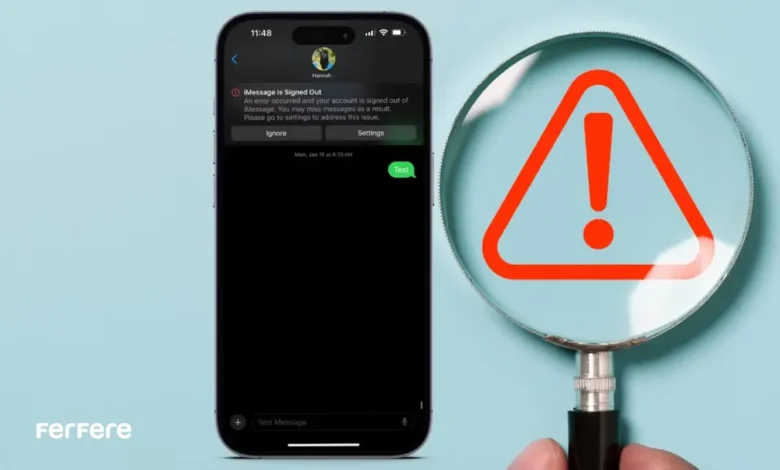
iMessage یکی از شناخته شده ترین و محبوب ترین سرویس های اختصاصی اپل است که در اکوسیستم دستگاه های این شرکت نقش کلیدی دارد. این سرویس به کاربران آیفون، آیپد و مک اجازه می دهد پیام های متنی، صوتی و تصویری را با امنیت بالا و امکانات متنوع رد و بدل کنند. چیزی که iMessage را از پیامک عادی متمایز می کند، رمزگذاری سرتاسری و قابلیت های پیشرفته ای مثل ارسال عکس با کیفیت اصلی، پیام های گروهی، واکنش های ایموجی و حتی افکت های تصویری در پیام هاست. بسیاری از افراد هنگام خرید آیفون، همین ویژگی ها را به عنوان دلیل اصلی انتخاب خود بیان می کنند.
با وجود تمام این مزایا، گاهی کاربران با خطای آزاردهنده ای مواجه می شوند: iMessage is Signed Out یا همان «iMessage از حساب خارج شده است». این خطا عملاً مانع استفاده از قابلیت های آبی رنگ iMessage می شود و مکالمات شما را به پیامک معمولی برمی گرداند. چنین وضعیتی علاوه بر محدود شدن امکانات، می تواند هزینه بر هم باشد؛ چراکه ارسال SMS به ویژه در پیام های بین المللی چندین برابر گران تر از ارسال رایگان پیام در iMessage تمام می شود. خوشبختانه راه حل های متعددی برای رفع خطای iMessage در آیفون وجود دارد که اگر به درستی اجرا شوند، در اغلب مواقع مشکل در همان لحظه برطرف خواهد شد.
دلایل بروز خطای iMessage is Signed Out
خطای «iMessage is Signed Out» یا همان «iMessage از حساب خارج شده است» یکی از مشکلات رایج در میان کاربران آیفون به شمار می رود. این خطا معمولاً زمانی رخ می دهد که دستگاه شما نتواند ارتباط پایدار و امنی با سرورهای اپل برقرار کند. عوامل مختلفی می توانند در بروز این مشکل نقش داشته باشند و در ادامه به مهم ترین آن ها می پردازیم:
- مشکل در احراز هویت Apple ID
iMessage به طور مستقیم به حساب اپل شما متصل است. اگر Apple ID به هر دلیلی از جمله تغییر رمز عبور، خطا در ورود دو مرحله ای یا اختلال موقت در سرورهای اپل با مشکل مواجه شود، سرویس iMessage به صورت خودکار از حساب خارج می شود. - اتصال ضعیف یا ناپایدار اینترنت
iMessage بدون اینترنت قابل استفاده نیست. حتی اگر آیکون وای فای یا دیتای موبایل روشن باشد، ضعف سیگنال یا قطع و وصل شدن شبکه باعث می شود پیام ها ارسال نشوند و در نتیجه خطای خروج از iMessage ظاهر شود. - تنظیمات نادرست تاریخ و ساعت
سرورهای اپل برای هماهنگی با دستگاه، به زمان و منطقه زمانی دقیق نیاز دارند. اگر تاریخ یا ساعت آیفون شما به صورت دستی اشتباه تنظیم شده باشد، ارتباط با iMessage قطع خواهد شد. - اختلال موقت در سرورهای اپل
هرچند به ندرت رخ می دهد، اما سرورهای اپل ممکن است به دلیل نگهداری یا به روزرسانی موقتا از دسترس خارج شوند. در چنین شرایطی، تمام کاربران با این خطا روبه رو می شوند و تنها راهکار، صبر کردن تا رفع مشکل از سوی اپل است. - باگ ها و مشکلات نرم افزاری iOS
گاهی اوقات نسخه های قدیمی یا حتی جدید iOS دارای باگ هایی هستند که باعث اختلال در سرویس های داخلی آیفون می شوند. iMessage نیز از این قاعده مستثنی نیست و ممکن است به دلیل یک ایراد نرم افزاری موقت از کار بیفتد.
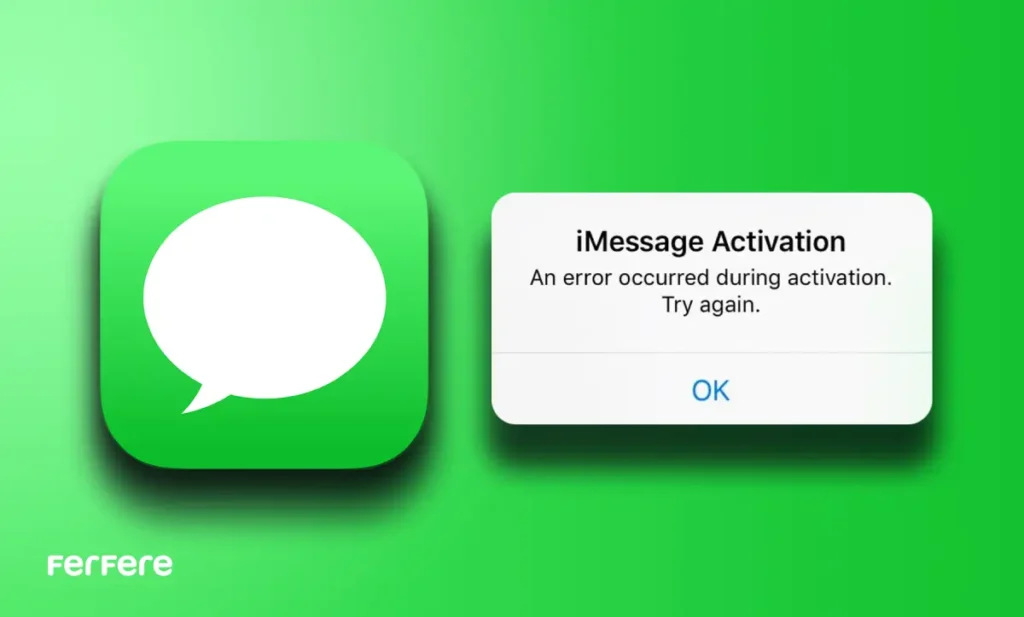
9 روش رفع خطای iMessage در آیفون
در ادامه 9 روش کاربردی برای رفع خطای iMessage is Signed Out را به تفصیل بررسی می کنیم. توصیه می کنم این روش ها را به ترتیب امتحان کنید، چرا که برخی از آن ها بسیار ساده تر و سریع ترند و ممکن است همان ابتدا مشکل شما حل شود.
1. بررسی وضعیت سرورهای اپل
اولین گام همیشه باید اطمینان از فعال بودن سرویس باشد. گاهی کاربران زمان زیادی صرف تغییر تنظیمات می کنند در حالی که مشکل از سمت اپل است. برای بررسی کافی است به وب سایت رسمی Apple System Status مراجعه کنید. در این صفحه لیست تمام سرویس ها از جمله iMessage نمایش داده می شود. اگر رنگ کنار iMessage سبز باشد، سرویس فعال است و مشکل از سمت شماست. اگر قرمز یا زرد باشد، اپل در حال رفع مشکل است. در چنین مواقعی هیچ اقدام دیگری لازم نیست جز صبر کردن. این نکته ساده اما مهم است، چون باعث می شود وقت و انرژی خود را بیهوده صرف تغییرات غیرضروری نکنید.
2. اطمینان از اتصال پایدار اینترنت
دومین عامل مهم، اینترنت است. حتی کوچک ترین نوسان یا قطع اتصال می تواند iMessage را از کار بیندازد. برای بررسی کافی است مرورگر Safari را باز کنید و یک وب سایت را بارگذاری کنید. اگر سایت باز نشد یا سرعت بسیار پایین بود، مشکل از اینترنت شماست. در این حالت چند کار می توانید انجام دهید: بین وای فای و دیتای موبایل جابه جا شوید تا ببینید کدام پایدارتر است، مودم خود را خاموش و روشن کنید یا حالت Airplane Mode را فعال و پس از چند ثانیه غیرفعال کنید. بسیاری از کاربران گزارش داده اند که همین اقدامات ساده باعث بازگشت iMessage به حالت عادی شده است.
3. خاموش و روشن کردن iMessage
گاهی مشکل به دلیل یک اختلال موقت در سرویس رخ می دهد. خاموش و روشن کردن iMessage می تواند اتصال را تازه سازی کند. برای این کار به Settings > Messages بروید، گزینه iMessage را خاموش کنید، چند ثانیه صبر کنید و دوباره روشن کنید. این کار مشابه ریستارت کردن یک برنامه است و در بسیاری از موارد مشکل را در همان لحظه رفع می کند. ساده است اما بسیار موثر.
4. خروج و ورود دوباره به Apple ID
اگر مشکل از احراز هویت حساب اپل باشد، بهترین راه حل خروج و ورود مجدد به Apple ID است. برای این کار وارد Settings شوید، روی نام خود بزنید و گزینه Sign Out را انتخاب کنید. پس از وارد کردن رمز عبور و خروج کامل، چند دقیقه صبر کنید و دوباره وارد شوید. این اقدام باعث می شود ارتباط جدیدی میان دستگاه شما و سرورهای اپل برقرار شود و مشکلات احراز هویت برطرف شود. البته به یاد داشته باشید که خروج از Apple ID ممکن است برخی داده ها را موقتاً از دسترس خارج کند، بنابراین پیش از انجام این کار مطمئن شوید همه اطلاعات مهم همگام سازی شده است.
5. تنظیم خودکار تاریخ و ساعت
یکی از مواردی که اغلب نادیده گرفته می شود، تنظیم تاریخ و ساعت است. اگر زمان دستگاه شما با زمان واقعی هماهنگ نباشد، سرورهای اپل نمی توانند ارتباط را تأیید کنند. برای حل این موضوع به Settings > General > Date & Time بروید و گزینه Set Automatically را فعال کنید. این کار باعث می شود آیفون به طور خودکار منطقه زمانی درست را تشخیص دهد و خطاهای ناشی از اختلاف زمان از بین برود.
6. غیرفعال کردن VPN
VPNها اگرچه برای حفظ حریم خصوصی و دسترسی به سرویس های محدود شده مفید هستند، اما گاهی باعث اختلال در اتصال به سرورهای اپل می شوند. برخی VPNها ترافیک شما را از مسیرهایی عبور می دهند که با سرورهای اپل ناسازگار است. اگر VPN فعال دارید، آن را خاموش کنید و دوباره iMessage را امتحان کنید. برای این کار کافی است وارد Settings شوید و در بخش VPN آن را غیر فعال کنید یا در اپلیکیشن مربوطه دکمه Disconnect را بزنید.

7. ریستارت کردن آیفون
بسیاری از مشکلات نرم افزاری با یک ریستارت ساده حل می شوند. خاموش و روشن کردن آیفون حافظه موقت دستگاه را پاک می کند و باعث رفع باگ های جزئی می شود. کافی است دکمه پاور را نگه دارید، دستگاه را خاموش کنید و چند ثانیه بعد دوباره روشن کنید. کاربران زیادی گزارش داده اند که تنها با همین کار ساده، خطای iMessage is Signed Out رفع شده است.
8. ریست تنظیمات شبکه
اگر هیچ یک از روش های قبلی جواب نداد، احتمالاً مشکل در تنظیمات شبکه است. برای رفع آن باید تنظیمات شبکه را ریست کنید. به Settings > General > Transfer or Reset iPhone > Reset بروید و Reset Network Settings را انتخاب کنید. این کار تمام شبکه های وای فای ذخیره شده، رمزها، دستگاه های بلوتوث و تنظیمات VPN شما را پاک می کند. بنابراین قبل از انجام آن، اطلاعات مهم را یادداشت کنید. پس از ریست، دستگاه با تنظیمات شبکه پیش فرض راه اندازی می شود و اغلب مشکلات اتصال برطرف می شوند.
9. به روزرسانی iOS
آخرین روش، آپدیت کردن سیستم عامل است. اپل به طور مرتب نسخه های جدید iOS را منتشر می کند که شامل رفع باگ ها و بهبود عملکرد سرویس هاست. برای بررسی آپدیت به Settings > General > Software Update بروید. اگر نسخه جدیدی موجود بود، آن را دانلود و نصب کنید. این اقدام بسیاری از مشکلات نرم افزاری از جمله اختلال در iMessage را برطرف می کند و توصیه می شود همیشه آیفون خود را به روز نگه دارید.
اهمیت رفع خطای iMessage
زمانی که خطای iMessage is Signed Out رخ می دهد، پیام های شما به صورت SMS ارسال می شوند. این موضوع هم هزینه بر است و هم امکانات پیشرفته iMessage را از شما می گیرد. مثلاً دیگر نمی توانید عکس با کیفیت اصلی بفرستید یا از افکت های تصویری در پیام ها استفاده کنید. به همین دلیل رفع این خطا اهمیت زیادی دارد و بسیاری از کاربران برای جلوگیری از بروز مجدد آن به دنبال یادگیری ترفندهای آیمسیج هستند تا تجربه کامل تری از این سرویس داشته باشند.
استفاده از iMessage روی دستگاه های دیگر
یکی از مزایای بزرگ اکوسیستم اپل، امکان استفاده از سرویس ها روی دستگاه های مختلف است. iMessage نیز از این قاعده مستثنی نیست. اگر آیپد یا مک بوک داشته باشید، می توانید پیام های خود را روی آن ها هم ببینید و ارسال کنید. همین موضوع باعث شده جستجو درباره روش های استفاده از آی مسیج (iMessage) در لپ تاپ بسیار رایج شود. اپل این قابلیت را به طور رسمی برای مک فراهم کرده است و با همگام سازی حساب کاربری، همه پیام ها بین دستگاه ها سینک می شوند. این ویژگی نشان می دهد که چرا کاربران اپل ارتباط بیشتری با اکوسیستم این شرکت برقرار می کنند.
جمع بندی
خطای «iMessage از حساب خارج شده» اگرچه در نگاه اول آزاردهنده است، اما خوشبختانه به ندرت نشانه مشکلی جدی است و اغلب با اقدامات ساده قابل رفع است. در این مقاله ابتدا دلایل بروز خطا را بررسی کردیم؛ از مشکلات اینترنت و تنظیمات اشتباه گرفته تا باگ های نرم افزاری و اختلالات سرور اپل. سپس 9 روش کاربردی برای رفع خطای iMessage در آیفون معرفی کردیم که شامل بررسی وضعیت سرورها، اطمینان از اتصال اینترنت، خاموش و روشن کردن iMessage، خروج و ورود دوباره به Apple ID، تنظیم خودکار تاریخ و ساعت، غیرفعال کردن VPN، ریستارت کردن دستگاه، ریست تنظیمات شبکه و به روزرسانی iOS بود.
با اجرای این مراحل احتمالاً دیگر با مشکل رفع خطای iMessage is Signed Out مواجه نخواهید شد و می توانید دوباره از امکانات آبی رنگ و امن iMessage لذت ببرید. اگر همه این روش ها را امتحان کردید و همچنان خطا ادامه داشت، بهترین گزینه تماس با پشتیبانی اپل یا مراجعه به مراکز خدمات مجاز است.
سوالات متداول
این خطا زمانی رخ می دهد که دستگاه نتواند به طور پایدار با سرورهای اپل ارتباط برقرار کند و معمولا به دلیل مشکلات اینترنت، Apple ID یا تنظیمات تاریخ و ساعت است.
خاموش و روشن کردن iMessage یا ریستارت کردن آیفون اغلب در همان لحظه مشکل را برطرف می کند.
بله، اگر در ورود یا احراز هویت Apple ID مشکلی وجود داشته باشد، iMessage از حساب خارج می شود.
بله، چون iMessage برای ارسال پیام به اینترنت پایدار نیاز دارد و قطع یا ضعف شبکه باعث خروج از حساب می شود.
بله، اگر تاریخ یا منطقه زمانی اشتباه باشد، سرورهای اپل ارتباط را تایید نمی کنند و خطا نمایش داده می شود.
بله، برخی VPNها مسیر اتصال را تغییر می دهند و مانع ارتباط درست آیفون با سرورهای اپل می شوند.
در این شرایط هیچ اقدامی لازم نیست و تنها باید منتظر بمانید تا اپل مشکل را برطرف کند.
با رفتن به Settings > General > Transfer or Reset iPhone و انتخاب Reset Network Settings، تنظیمات شبکه پاک و اتصال دوباره برقرار می شود.
بله، بسیاری از باگ ها و مشکلات نرم افزاری در آپدیت های جدید رفع می شوند و iMessage دوباره درست کار می کند.
خیر، در این حالت پیام ها به طور خودکار به صورت SMS ارسال می شوند اما امکانات پیشرفته iMessage از دست می رود.
بله، اگر Apple ID یا اینترنت مشکل داشته باشد، روی تمام دستگاه های متصل به همان حساب دیده می شود.
در این حالت بهترین راه تماس با پشتیبانی اپل یا مراجعه به مراکز خدمات مجاز برای بررسی تخصصی دستگاه است.






